Paradev オートメーション
スケジュールで、または何かが起きたときにエージェントを実行します。
スケジュール、ツールのイベント、またはWebhookでエージェントを起動します。実行ごとに、確認できるワークスペースが開きます。
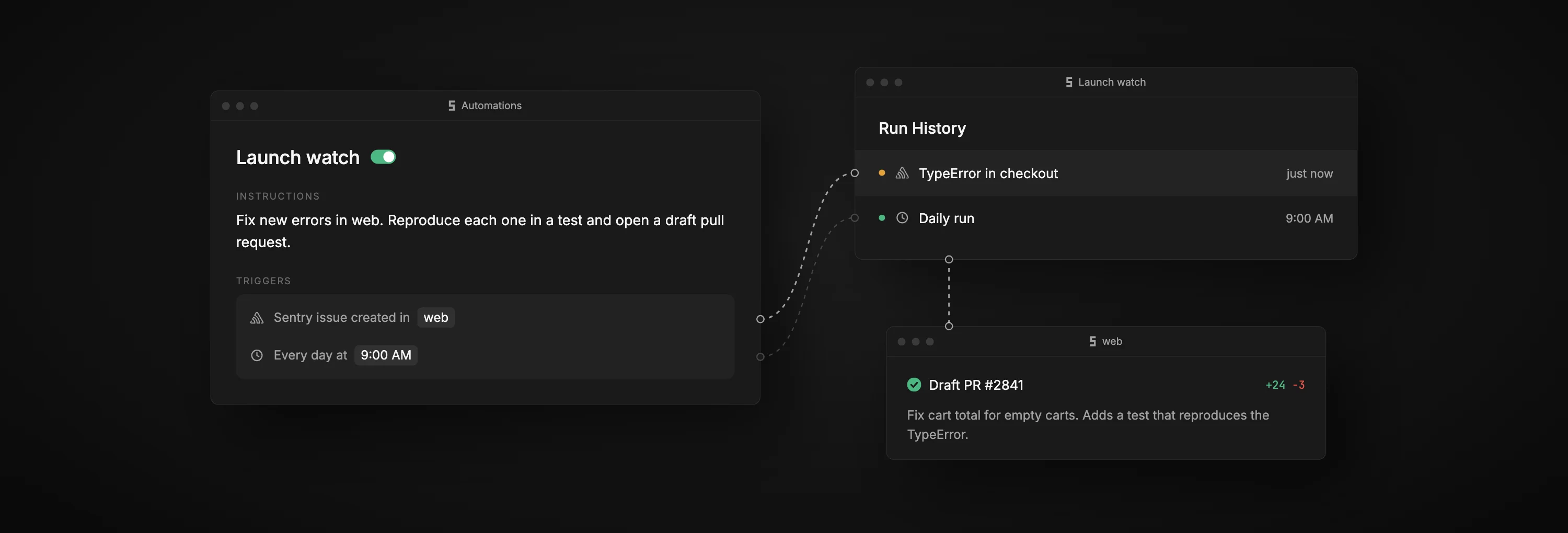
仕組み
プロンプトとトリガー、そして実行ごとのワークスペース
トリガーが発火すると、選んだMacが新しいワークスペースを開き、エージェントがプロンプトに取りかかります。イベントによる実行にはそのイベントが含まれるので、エージェントは何を見ればよいか分かります。続けるには実行に返信します。
- GitHub
 Slack
Slack- Linear
- Sentry
- Notion
- Microsoft Teams
- Webhook
- スケジュール
ユースケース
チームが自動化していること
よくある質問
オートメーションはどのプランに含まれますか?
ProとEnterpriseです。Microsoft TeamsトリガーにはEnterpriseが必要です。ダウングレードしてもオートメーションは残りますが、実行は止まります。
トリガーが発火したときにMacがオフラインだったら?
その実行はスキップされ、再試行されません。あとで「今すぐ実行」で開始できます。
どのエージェントでオートメーションを実行できますか?
Paradevで設定済みのエージェントなら何でも使えます。例:Claude CodeやCodex。
1つのオートメーションにトリガーはいくつ設定できますか?
最大25個です。どれか1つが発火すると実行が始まります。
スクリプトからオートメーションを作成できますか?
はい。CLIの superset automations で作成、実行、一時停止ができます。